
Email routing Cloudflare adalah solusi gratis untuk memiliki email dengan domain sendiri tanpa biaya hosting email. Dengan fitur ini, kamu bisa menerima email seperti [email protected] langsung di Gmail atau Outlook.
Fitur ini cocok untuk personal branding maupun bisnis kecil yang ingin terlihat profesional tanpa biaya tambahan.
Kenapa Menggunakan Email Routing Cloudflare?
Berikut beberapa kelebihan menggunakan email routing Cloudflare:
- ✅ Gratis tanpa biaya bulanan
- ✅ Selain itu, setup cepat (kurang dari 5 menit)
- ✅ Privasi terjaga (hanya forwarding, tidak menyimpan email)
- ✅ Bisa digunakan dengan Gmail / Outlook
Persiapan Email Routing Cloudflare
Selanjutnya, dalam panduan ini, kita akan membahas langkah demi langkah cara mengaktifkannya dengan mudah. Sebelum memulai, ada beberapa hal yang perlu Anda siapkan terlebih dahulu.
- Pertama, pastikan domain anda sudah terhubung (Active) di Cloudflare.
- Selanjutnya, pastikan anda memiliki akses ke email tujuan, misalnya akun Gmail Anda. Dengan demikian, proses setup email routing Cloudflare bisa berjalan dengan lancar.
Tutorial Cara Setting Email Routing Cloudflare
1. Masuk ke Dashboard Email
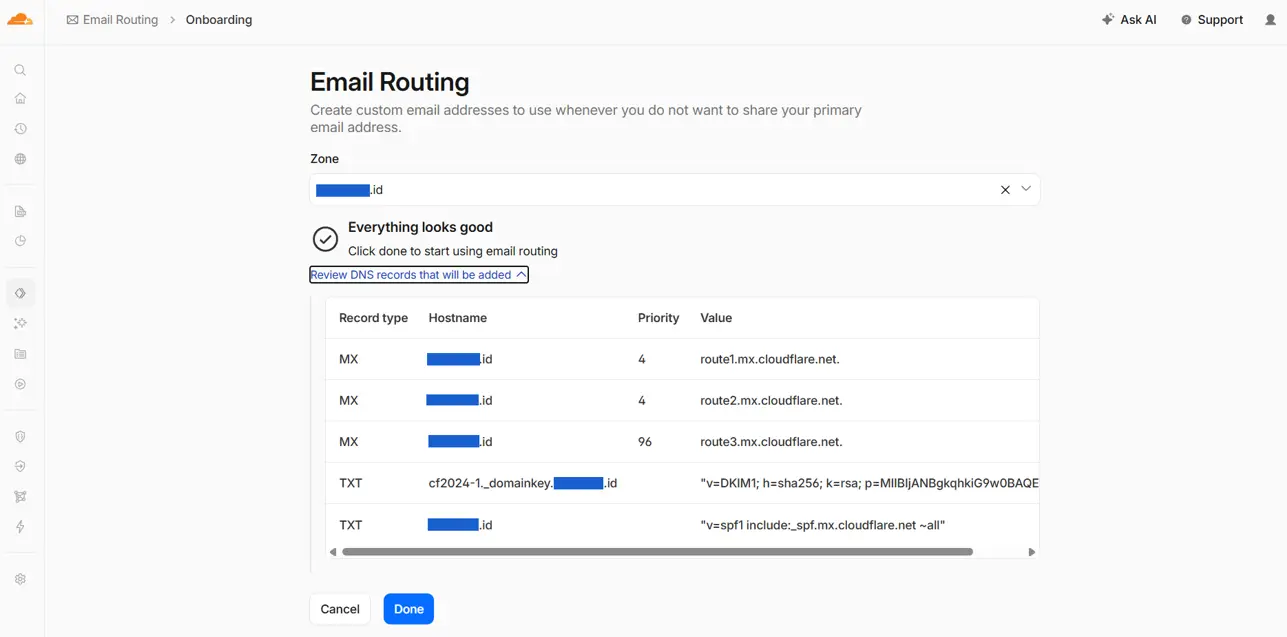
Langkah pertama, buka dashboard Cloudflare kamu dan pilih domain yang ingin diatur. Selanjutnya, klik menu Email di sidebar kiri. Setelah itu, kamu akan melihat tampilan “Enable Email Routing”, lalu langsung klik tombol Onboard Domain. Pada tahap ini, meskipun terlihat membingungkan, Cloudflare sebenarnya membuat prosesnya menjadi lebih mudah. Selain itu, sistem akan secara otomatis mendeteksi record DNS yang dibutuhkan, termasuk MX record. Kemudian, kamu cukup klik Review DNS records dan pilih opsi untuk menambahkan record tersebut secara otomatis. Terakhir, klik Done jika semuanya sudah menunjukkan status “Everything looks good”.
2. Daftarkan Alamat Email Tujuan
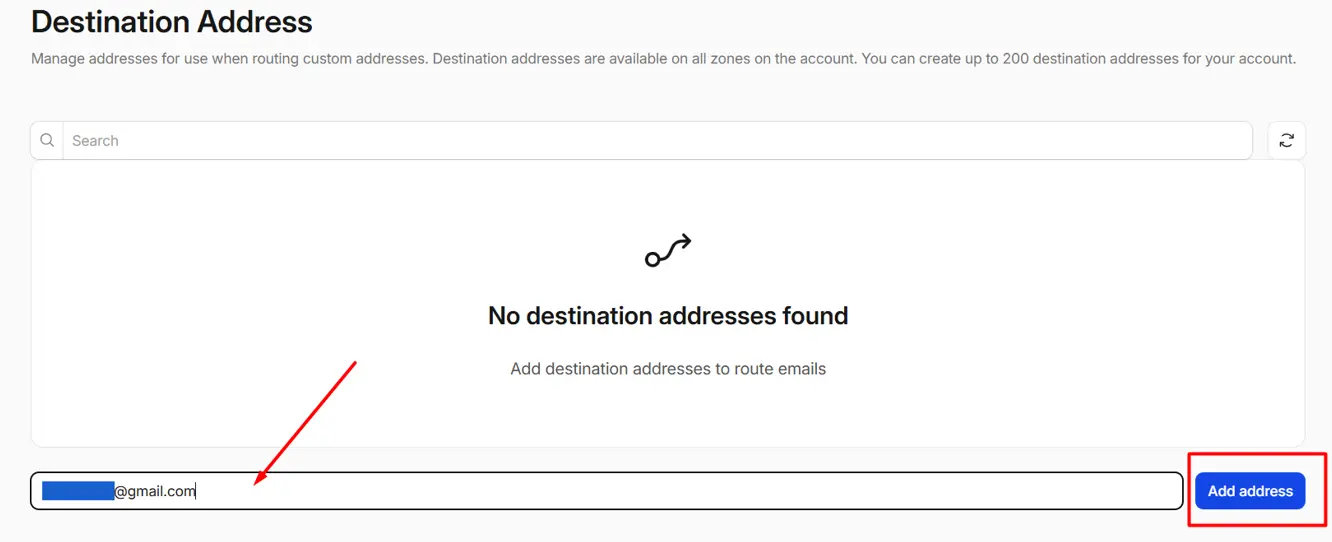
Sebelum bisa menerima email, Cloudflare harus tahu ke mana email tersebut akan dikirim.
- Klik tab Destination Addresses.
- Ketik alamat Gmail atau email utama kamu di kolom yang tersedia.
- Klik Add address.
3. Verifikasi Email Kamu
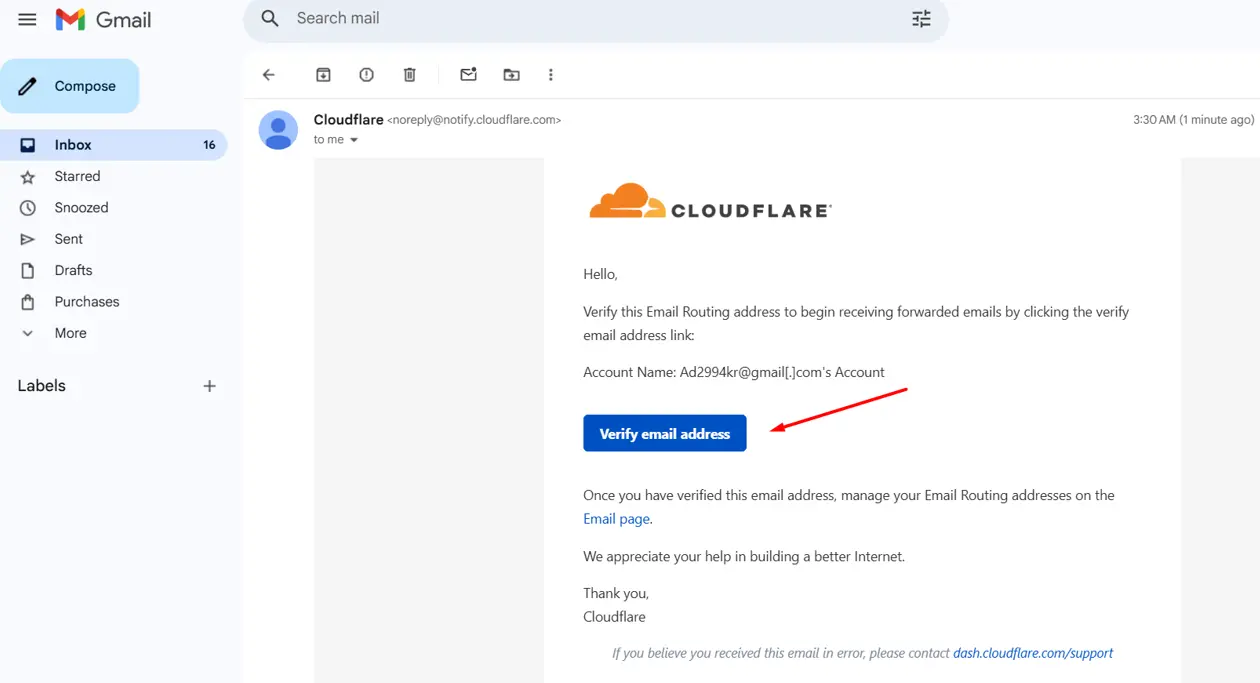
Setelah klik tambah, status email kamu akan muncul sebagai “Pending”. Cek inbox Gmail kamu, cari email dari Cloudflare, lalu klik tombol Verify email address. Ini penting supaya Cloudflare punya izin buat forward email ke sana.
4. Buat Alamat Email Custom
Sekarang waktunya bikin alamat email impian kamu!
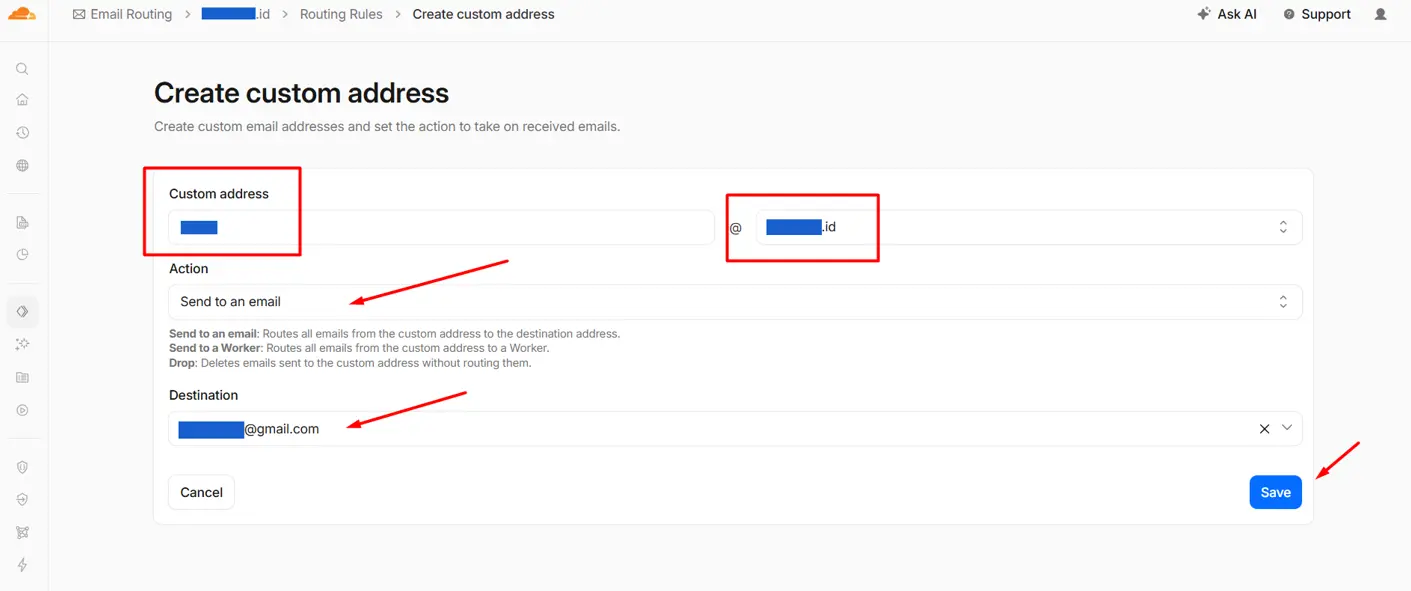
- Masuk ke tab Routing Rules.
- Klik Create address.
- Di bagian Custom address, masukkan nama yang kamu mau (misal: admin atau halo).
- Di bagian Destination, pilih alamat Gmail yang sudah diverifikasi tadi.
- Klik Save.
Verifikasi Email Routing Cloudflare
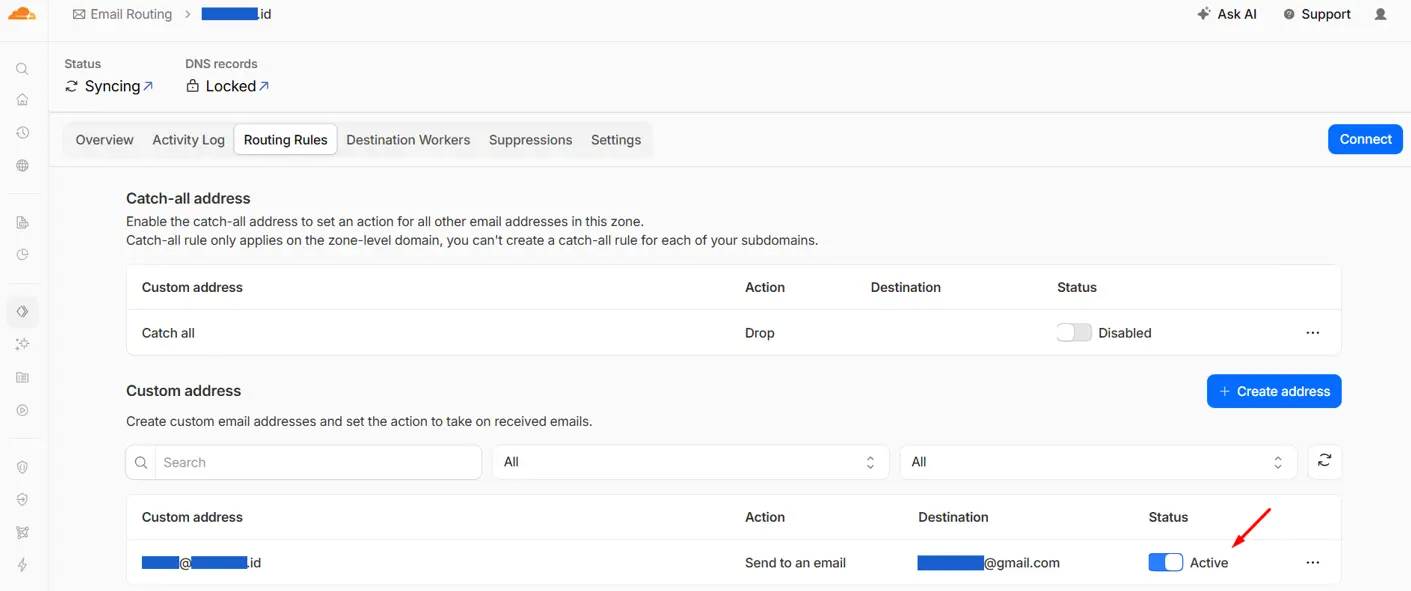
Setelah disimpan, pastikan status di samping alamat email baru kamu sudah berwarna biru atau bertuliskan Active. Jika sudah, selamat! Sekarang siapa pun yang kirim email ke [email protected] bakal langsung masuk ke inbox Gmail kamu.
Alasan lain kenapa Pakai Email Routing Cloudflare?
- Gratis Selamanya: Tidak perlu bayar biaya bulanan seperti Google Workspace atau Microsoft 365.
- Privasi Terjamin: Cloudflare tidak menyimpan isi email kamu, mereka hanya melakukan forwarding saja.
- Setup Cepat: Seperti yang kamu lihat di atas, cuma butuh waktu kurang dari 5 menit.
Selain itu, agar terlihat makin profesional, kamu juga bisa mengatur fitur “Send Mail As” di setelan Gmail. Dengan begitu, kamu bisa membalas email menggunakan alamat domain pribadi tersebut. Selanjutnya, hal ini akan membuat komunikasi kamu terlihat lebih kredibel. Oleh karena itu, penggunaan fitur ini sangat disarankan. Di sisi lain, selain ini kamu juga bisa memanfaatkan berbagai fitur gratis lainnya dari Cloudflare. Bahkan, fitur-fitur tersebut tidak hanya membantu pengelolaan email, tetapi juga meningkatkan performa dan keamanan website kamu.
Gimana, gampang banget kan? Kalau kamu mentok di bagian verifikasi DNS, tulis kendalamu di kolom komentar ya!
