
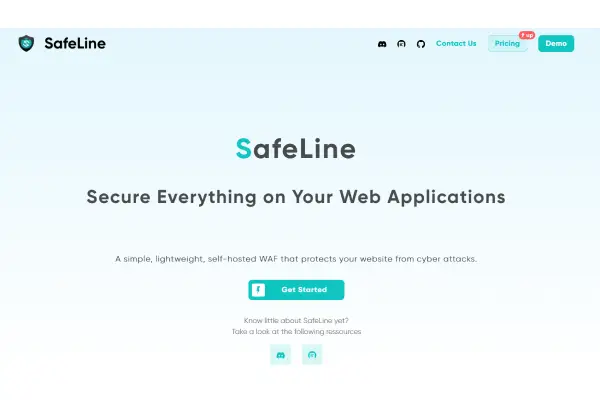
Safeline WAF sebagai WAF opensource secara aktif melindungi website dari berbagai serangan siber. Bahkan anda dapat menginstal WAF ini di hosting sendiri karena sangat ringan. Selain itu, anda dapat mencegah serangan SQL injection, XSS, code injection, os command injection, CRLF injection, LDAP injection, xpath injection, RCE, XXE, SSRF, path traversal, backdoor, bruteforce, http-flood, bot abused, dan lainnya dengan memanfaatkan fitur Safeline WAF ini.
Safeline WAF Melindungi Website
Lebih jauh lagi SafeLine cukup powerfull untuk proteksi web karena mempunyai beberapa fitur, antara lain:
- Block Web Attacks
- Rate Limiting
- Capthca Challenge
- Dynamic Protection
Anda dapat menempatkan Safeline WAF di depan aplikasi web untuk memfilter, memantau, dan memblokir lalu lintas HTTP atau HTTPS yang dianggap berbahaya. Safeline WAF sangat cocok untuk diimplementasikan di hosting, cloud server, atau VPS. Mengingat harga dari firewall WAF sangat mahal dan perlunya tambahan security untuk keamanan website, oleh karena itu anda tidak ada salahnya memanfaatkan Safeline WAF opensource ini sebagai pengamanan aplikasi. Selain itu, anda bisa memanfaatkan fitur free Safeline WAF sebelum memilih untuk layanan yang berbayar. Di sisi lain fitur berbayar ini menawarkan lebih banyak fitur keamanan yang tidak ada pada paket free.
Cara Instalasi Safeline
Untuk langkah instalasi, pertama, pastikan anda telah memenuhi persyaratan minimum. Saya menggunakan OS Ubuntu 22.04 LTS dalam tutorial ini. Sebelum menginstal Safeline WAF, pengguna perlu menyiapkan minimum requirement berdasarkan informasi dari situs resmi agar proses instalasi berjalan lancar.
Minimum Requirement:
| Dependency | Value |
|---|---|
| Operating system | Linux |
| Instruction architecture | x86_64, arm64 |
| Software dependency | Docker version 20.10.14 or above |
| Software dependency | Docker Compose version 2.0.0 or above |
| Minimum environment | 1 core CPU / 1 GB memory / 5 GB disk |
Automatic Deploy
Safeline WAF menyediakan metode instalasi otomatis agar pengguna bisa mengatur perlindungan website dengan cepat dan efisien. Oleh karena itu, kita tidak perlu konfigurasi pada server.
bash -c "$(curl -fsSLk https://waf.chaitin.com/release/latest/setup.sh)"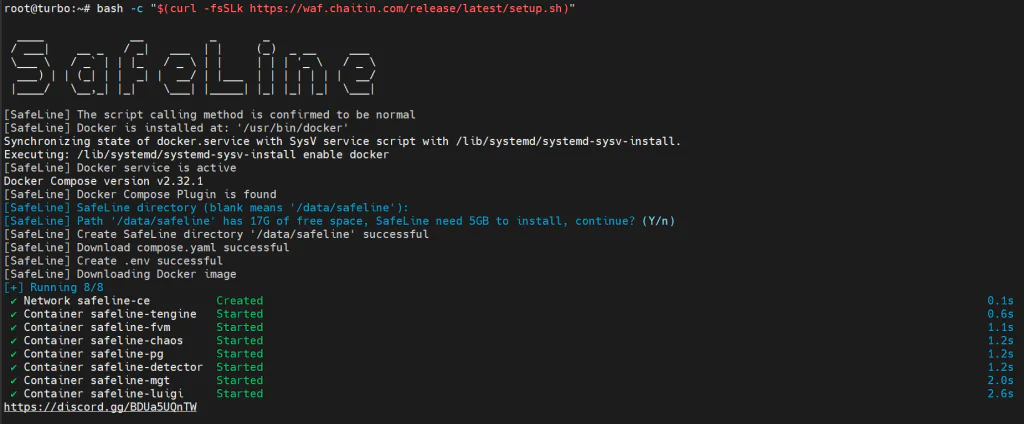
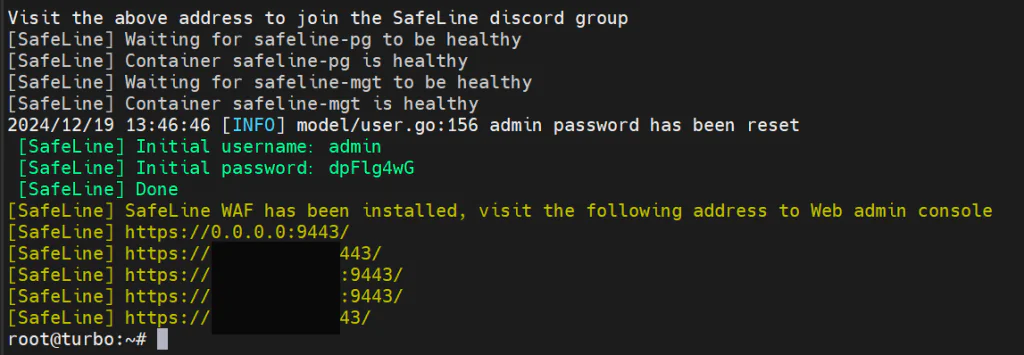
Setelah instalasi, anda akan melihat alamat IP dan informasi username password untuk mengakses web Safeline WAF. Kemudian akses alamat tersebut dari browser. Jika anda berhasil login, berarti anda telah berhasil menginstal Safeline WAF pada server.
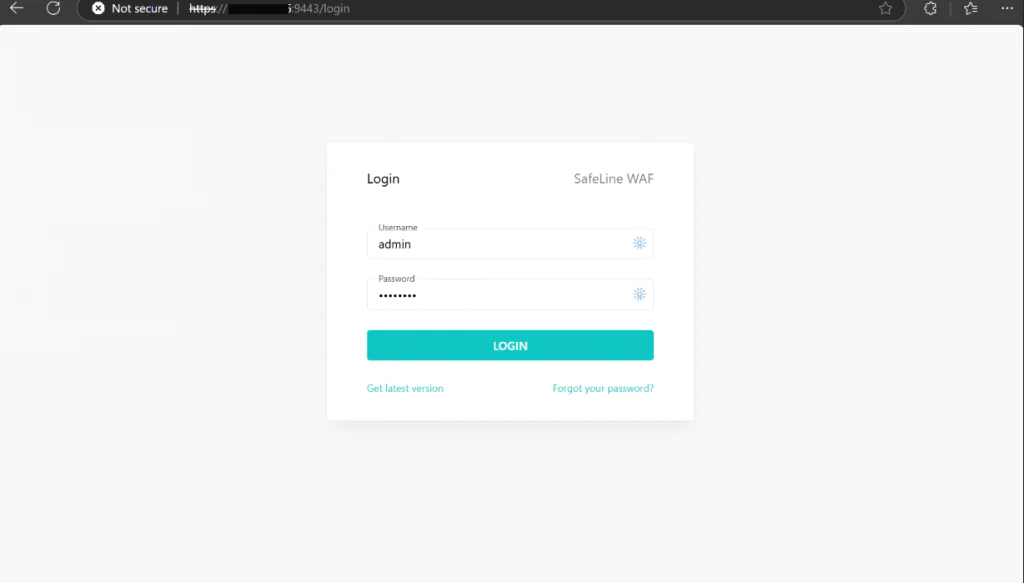
Setelah instalasi, pengguna mengonfigurasi Safeline WAF untuk memastikan seluruh trafik website melewati sistem dan bisa dimonitor.
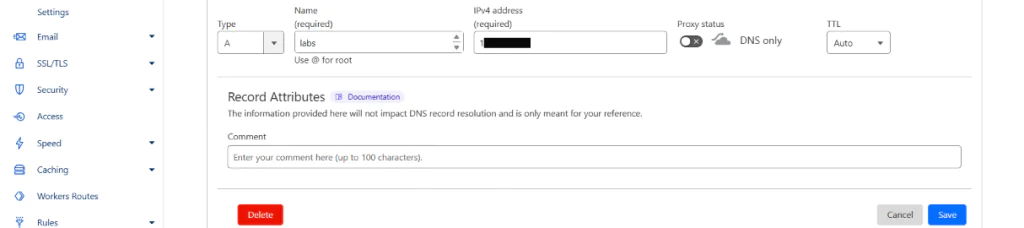
Pointing DNS
Untuk mengarahkan trafik melalui Safeline WAF, pengguna harus menambahkan domain atau subdomain ke DNS Record pada panel pengelolaan domain. Dalam tutorial ini saya menggunakan DNS Record dari Cloudflare.
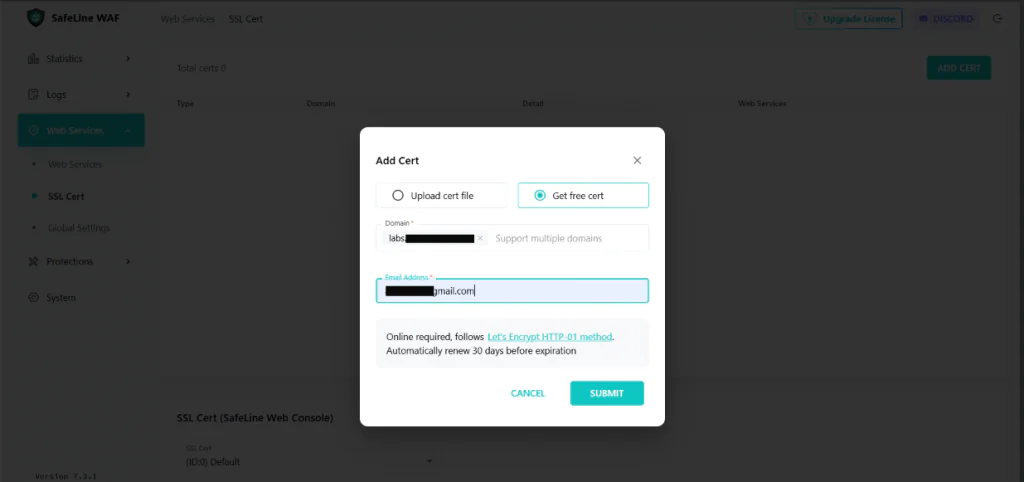
Add Website
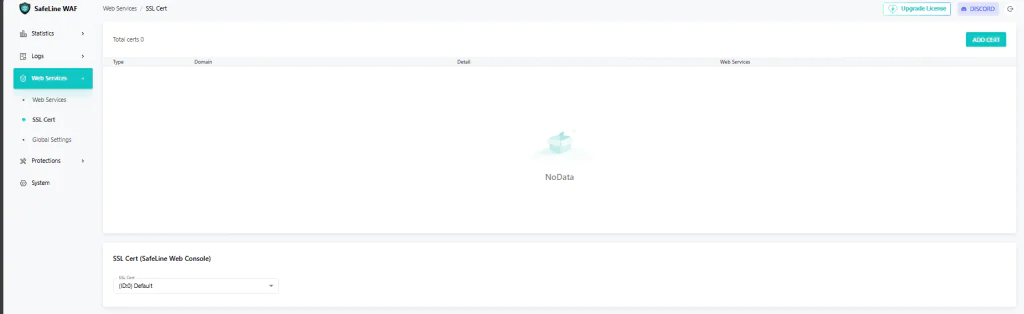
Masuk ke Safeline WAF, masuk ke tab “SSL Cert -> ADD CERT”. Untuk mengaktifkan monitoring trafik terenkripsi, pengguna perlu menyisipkan SSL certificate dan SSL key website ke konfigurasi Safeline WAF. Upload cert file dan upload cert key kemudian lakukan submit.
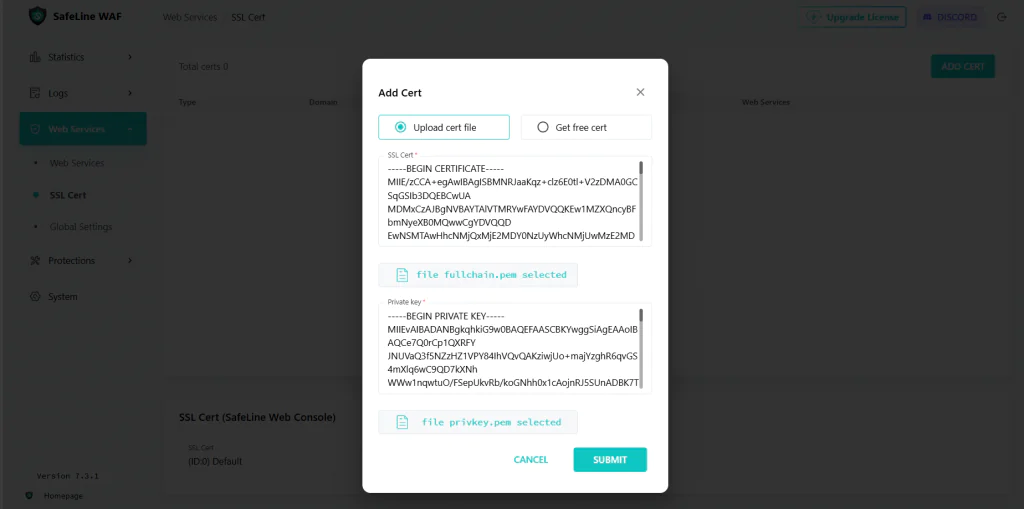
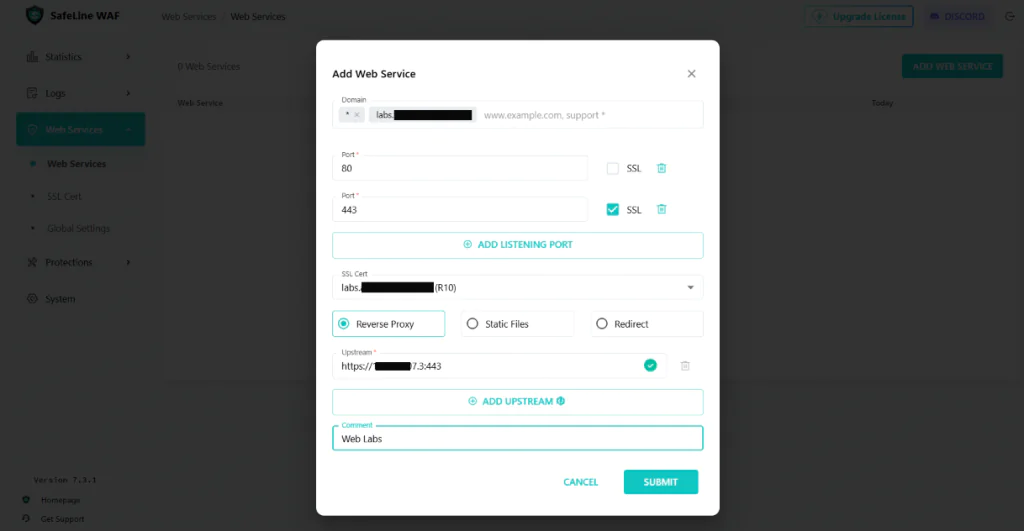
Setelah itu masuk ke tab “Web Services -> ADD WEB SERVICE”.
Masukkan domain atau subdomain beserta port (HTTP/HTTPS) yang digunakan, centang opsi SSL untuk port tersebut, lalu sisipkan SSL certificate yang telah dibuat ke konfigurasi Safeline WAF. Pilih opsi reverse proxy, lalu masukkan alamat IP publik dari website. Jika website menggunakan custom port atau berjalan di dalam Docker, pengguna perlu menambahkan port tersebut di belakang IP. Untuk identifikasi internal, isi kolom komentar dengan nama alias sebagai penanda website.
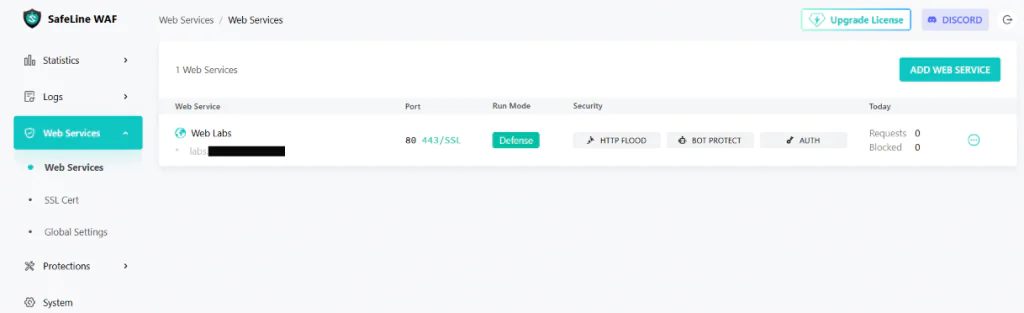
Setelah menambahkan website, pastikan konfigurasi sudah benar agar Safeline WAF dapat memfilter trafik sebelum mencapai website utama.
Testing Attack
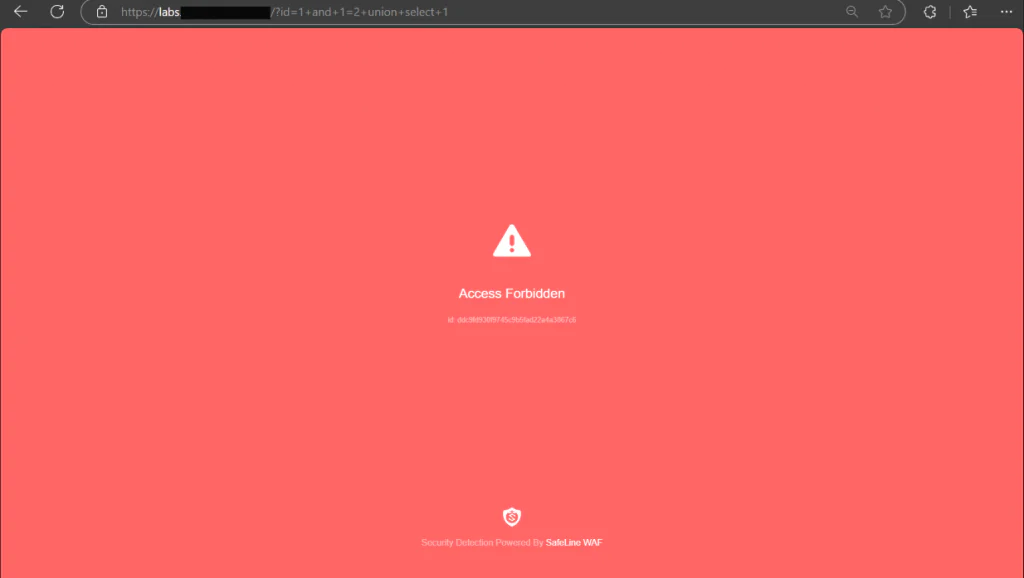
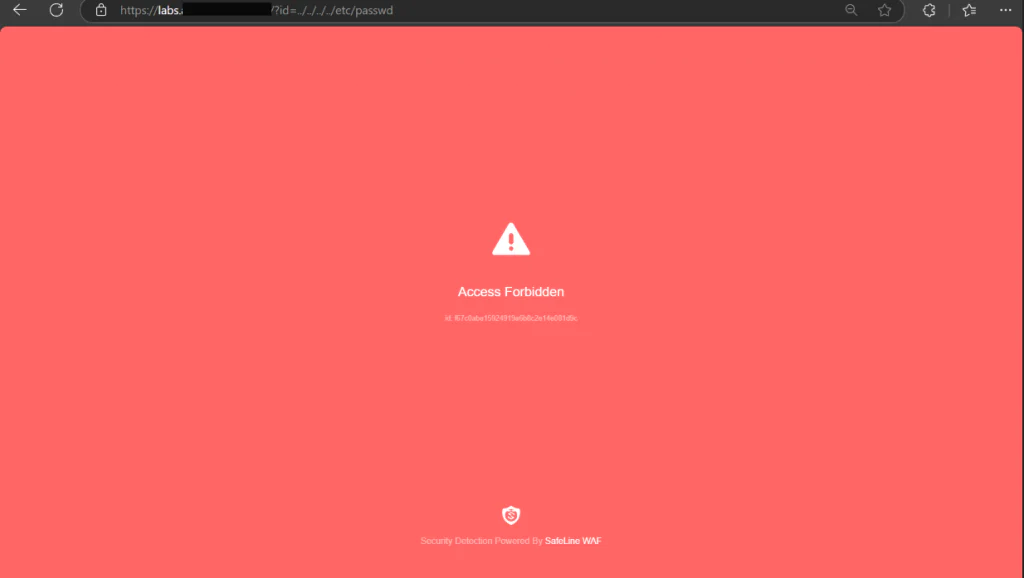
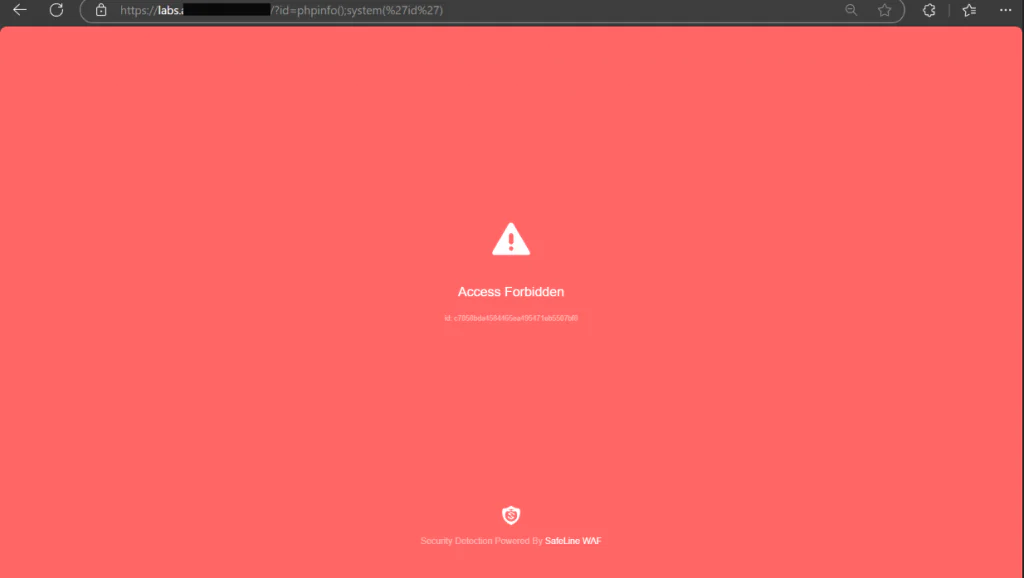
Uji coba serangan ke website yang telah terhubung dengan Safeline WAF untuk memastikan proteksi berjalan optimal. Lakukan pengujian berdasarkan panduan dari situs resmi Safeline WAF, dan coba berbagai jenis serangan yang tersedia.
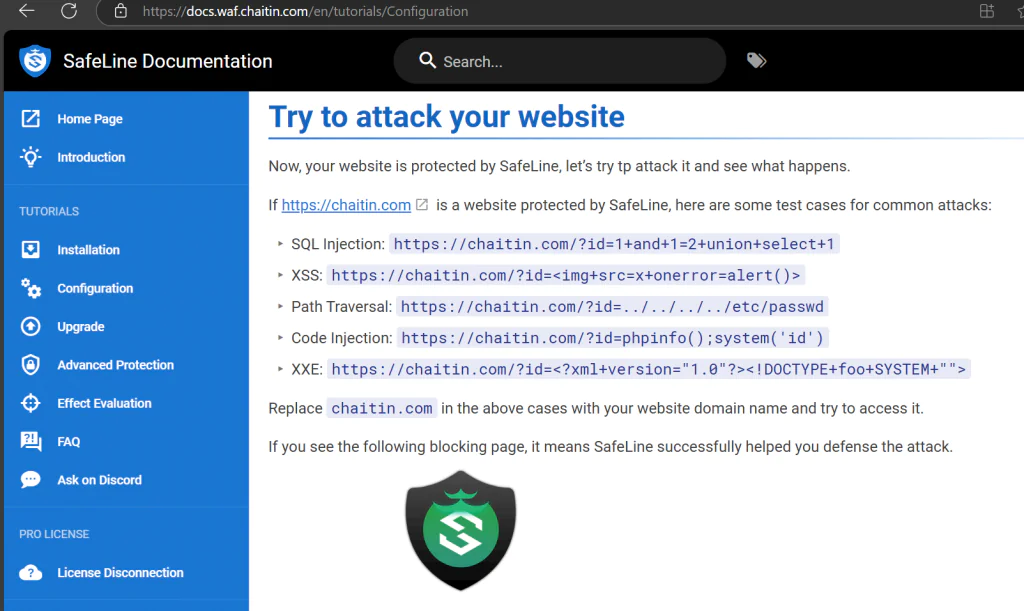
SQL Injection
XSS
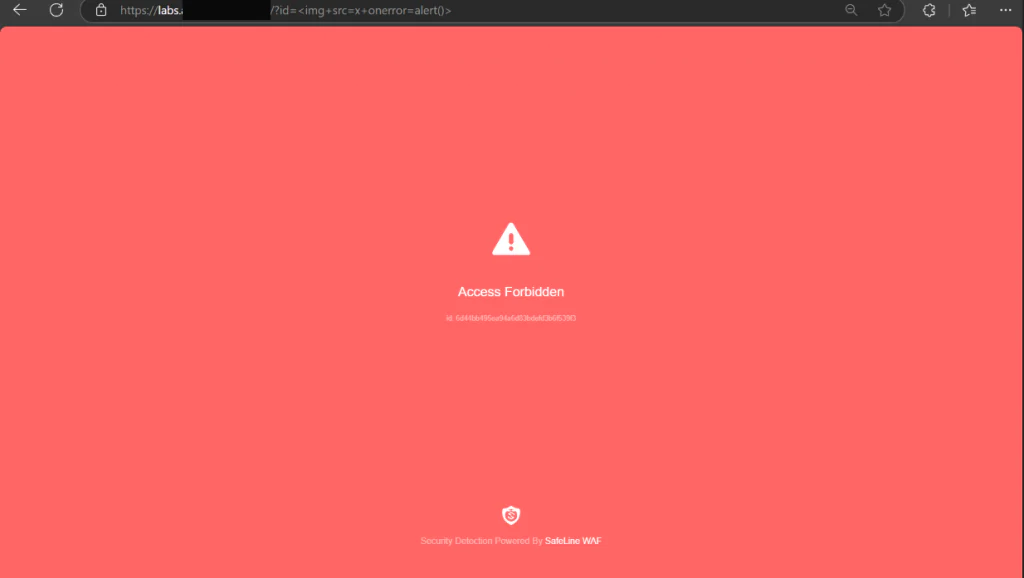
Path Traversal
Code Injection
XXE
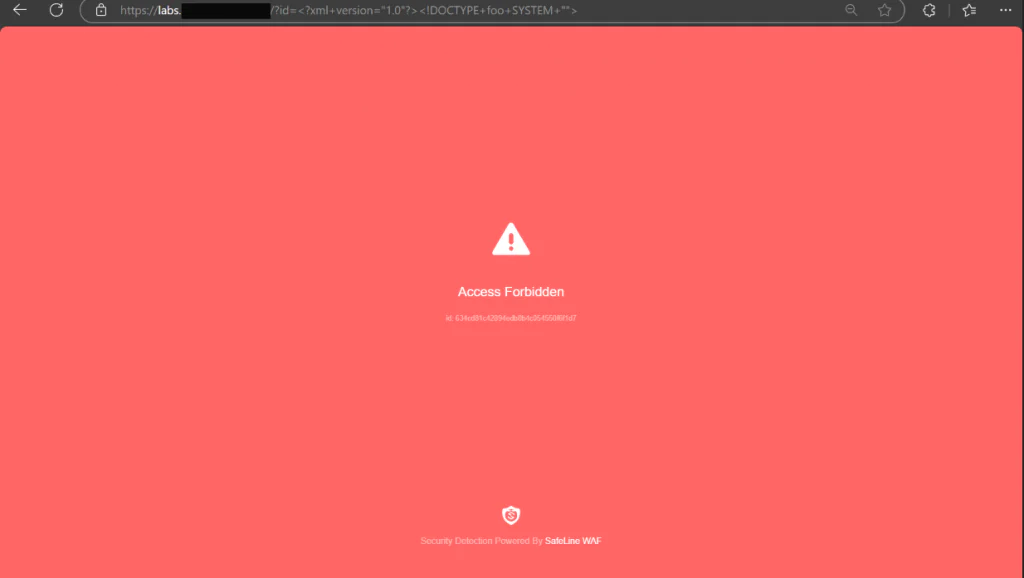
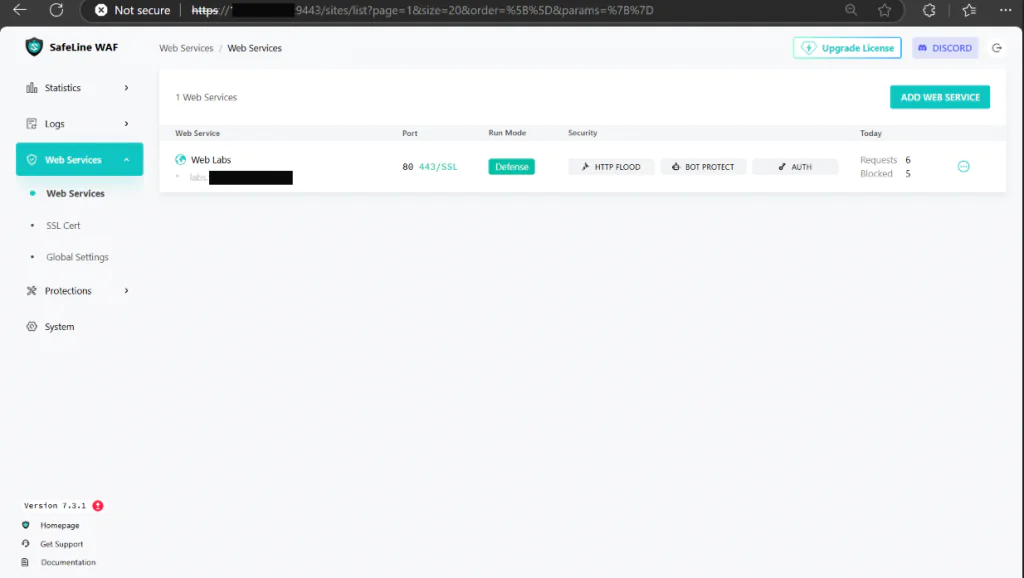
Setelah melakukan uji coba serangan, Safeline WAF menampilkan detail setiap request pada menu Web Services untuk dianalisis lebih lanjut. Terlihat terdapat 6 Requests dan 5 Blocked.
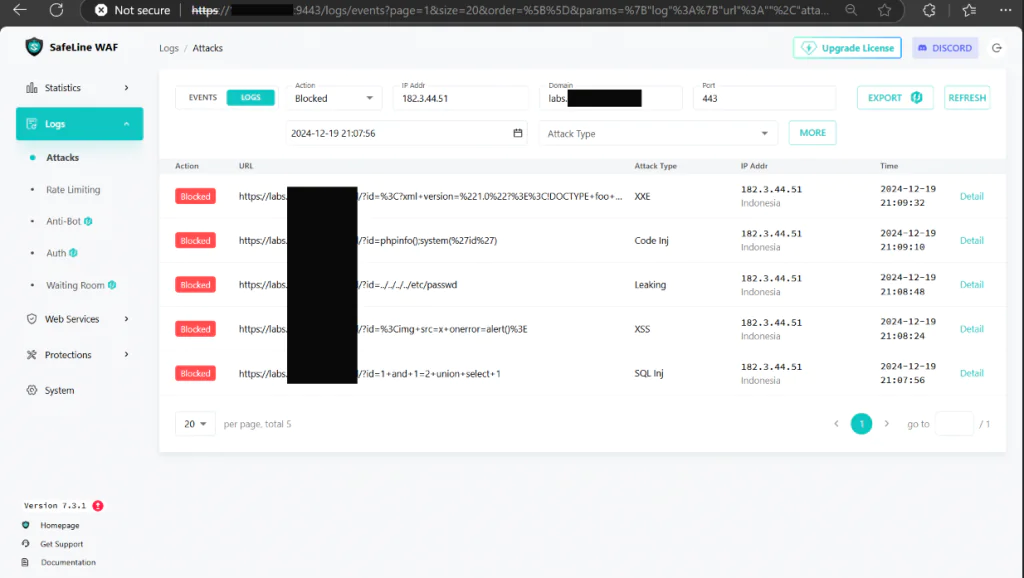
Jika ingin melihat detail dari masing-masing serangan bisa masuk ke tab “Logs – > Attacks”. Dari kelima request testing serangan terlihat semuanya ter-block oleh Safeline WAF. Terlihat dari Action, URL, Attack Type, IP address, dan waktu penyerangan termonitor semuanya pada Safeline WAF.
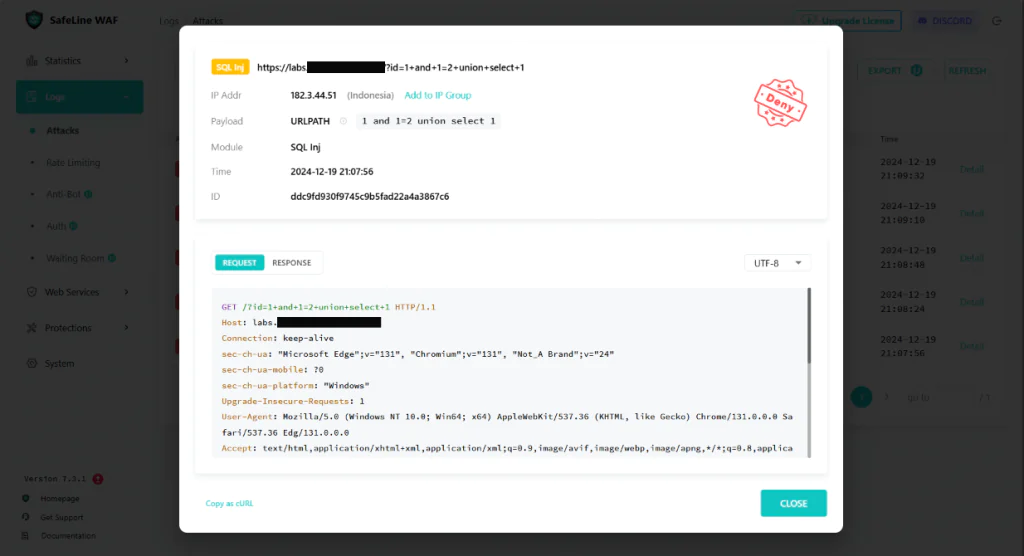
Periksa detail setiap serangan yang berhasil diblokir langsung dari menu Web Services. Di sana, analisis request dan response akan menampilkan informasi lengkap untuk setiap aktivitas mencurigakan.
MONITOR
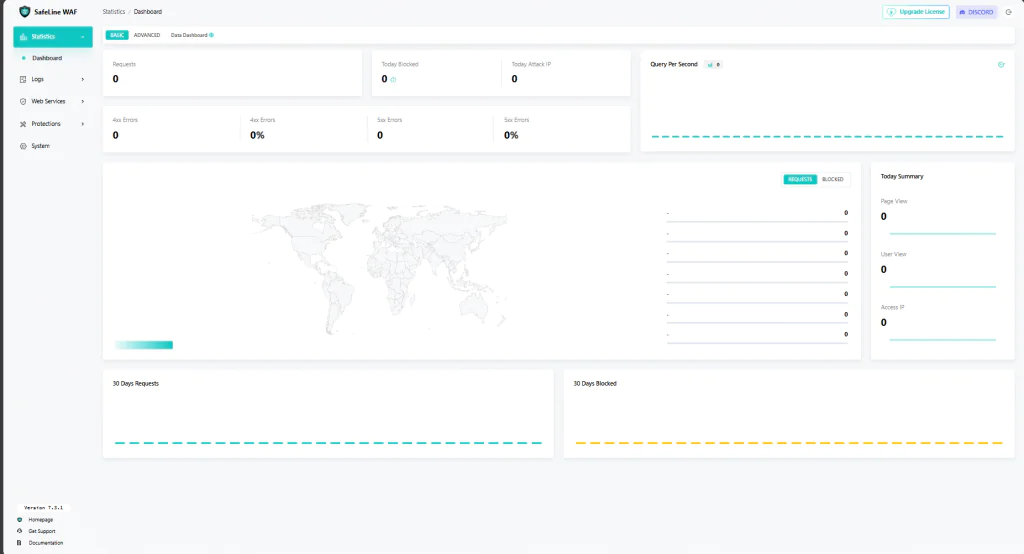
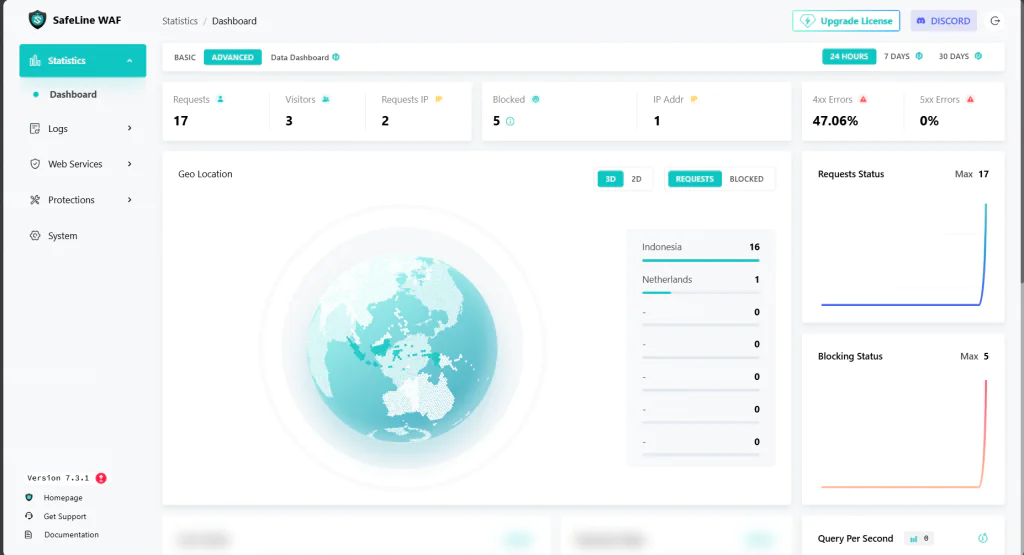
Safeline WAF juga menyediakan dashboard monitor yang bisa digunakan untuk memantau aktifitas yang dianggap berbahaya dalam satu monitor terpusat. Disini terlihat request, visitors, hingga lokasi ip penyerang disini yang bisa diakses pada tab “Statistics -> Dashboard -> Advanced”.
Akhirnya, dengan menggunakan Safeline WAF kita bisa melindungi website dari serangan cyber attacks. Selain itu, kita juga bisa melakukan pemantauan dan logging terhadap website agar termonitor dan mencegah dari serangan. Kemudian, setelah instalasi ini anda bisa melakukan pengujian pada kondisi website nyata yang sudah berjalan pada internet.
Sekian terimakasih semoga bermanfaat.
