

Plugin 2FA Shield Security adalah plugin penting untuk mengamankan situs WordPress kita. Dengan mengaktifkan Plugin 2FA Shield Security, kita dapat melindungi akun admin dari potensi ancaman peretasan. Sistem otentikasi 2FA ini meningkatkan lapisan keamanan yang sangat dibutuhkan untuk menjaga data dan informasi tetap aman. Selain itu dengan adanya 2FA kita dapat mengurangi resiko ancaman DDos pada login admin wordpress.
Manfaat Login 2FA Shield Security untuk Keamanan WordPress
Mengaktifkan two-factor authentication (2FA) pada WordPress memiliki beberapa manfaat penting untuk keamanan situs Anda:
- Meningkatkan Keamanan: 2FA menambahkan lapisan keamanan tambahan dengan memerlukan dua bentuk verifikasi untuk login. Selain kata sandi, pengguna juga harus memasukkan kode verifikasi yang dikirim ke perangkat mereka.
- Mencegah Akses Tidak Sah: Dengan 2FA, meskipun seseorang berhasil mendapatkan kata sandi Anda, mereka tetap tidak bisa login tanpa kode verifikasi kedua. Ini sangat efektif dalam mencegah serangan brute force dan pencurian kata sandi.
- Melindungi Data Sensitif: 2FA membantu melindungi data sensitif yang ada di situs WordPress Anda, termasuk informasi pengguna dan konten situs.
- Mengurangi Resiko Serangan Phishing: 2FA dapat mengurangi risiko serangan phishing karena penyerang tidak hanya membutuhkan kata sandi, tetapi juga akses ke perangkat fisik Anda untuk mendapatkan kode verifikasi.
- Meningkatkan Kepercayaan Pengguna: Dengan menerapkan 2FA, Anda menunjukkan kepada pengguna bahwa Anda serius dalam menjaga keamanan situs dan data mereka, yang dapat meningkatkan kepercayaan mereka terhadap situs Anda.
Cara Instal Plugin 2FA Shield Security
Berikut langkah-langkah setting 2FA pada wordpress dengan memanfaatkan plugin Shield Security :
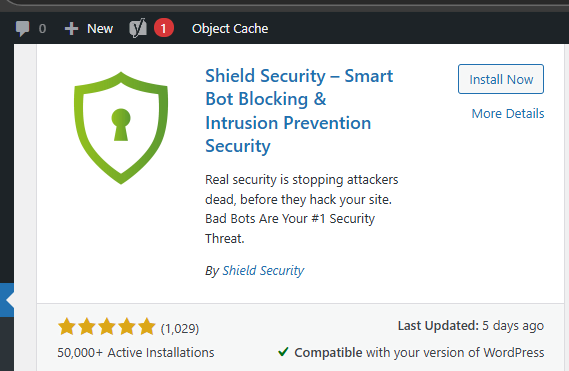
1. Instal Plugin Shield Security kemudian aktifkan plugin.
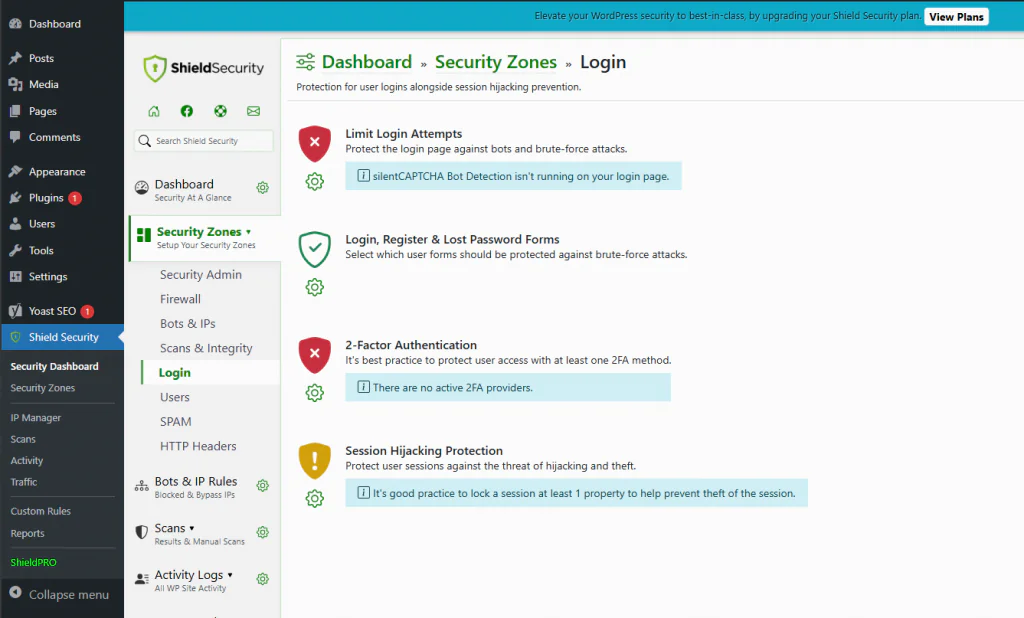
2. Masuk ke menu Shield Security – > Security Zones – > Login. Pilih icon setting 2-Factor Authentication.
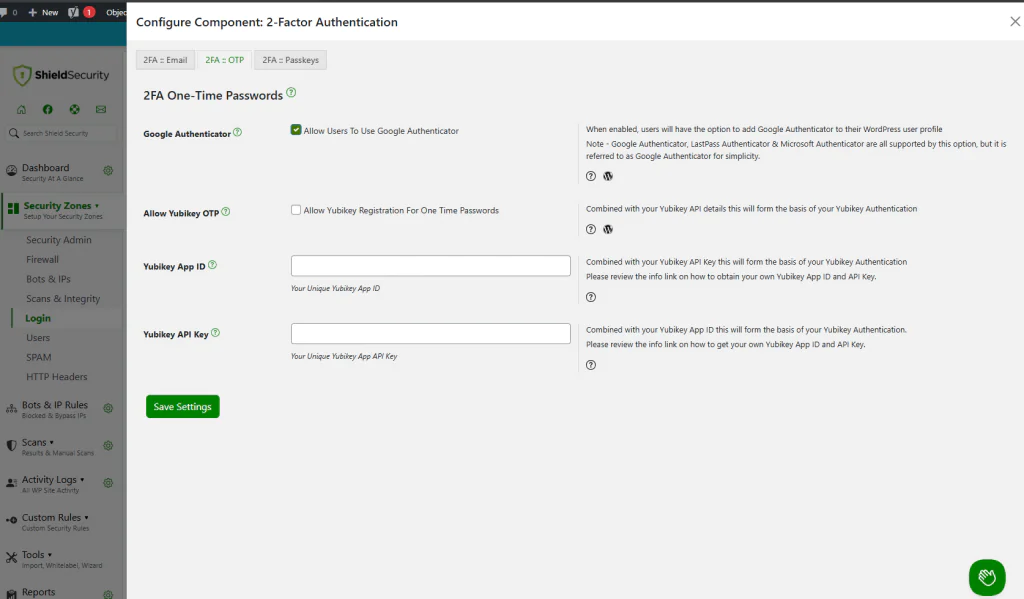
3. Pilih tab 2FA-OTP, checklist pada google authenticator. Save Settings pengaturan.
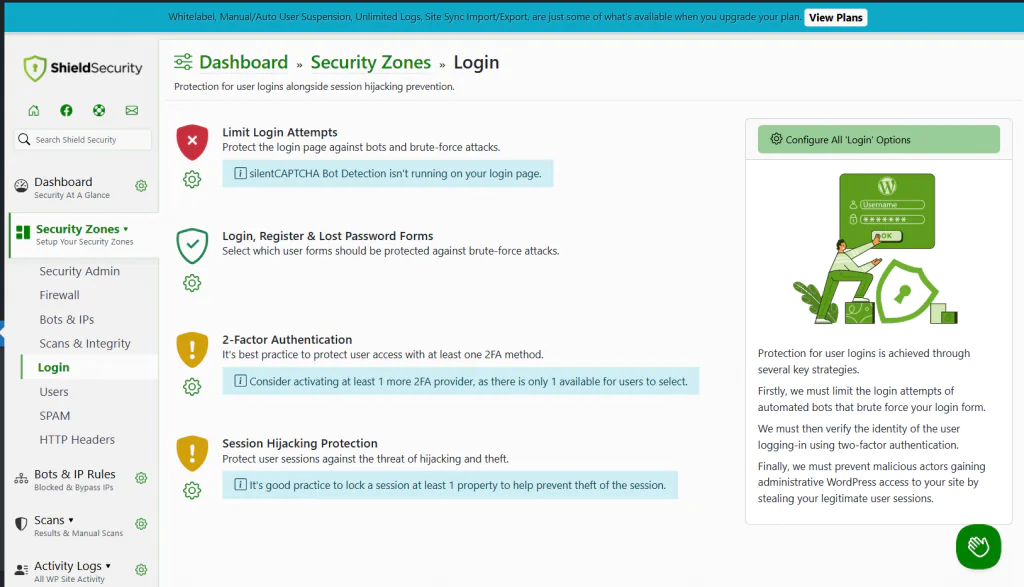
4. Pilih menu setting “Configure All ‘Login’ Options pada kanan atas gambar.
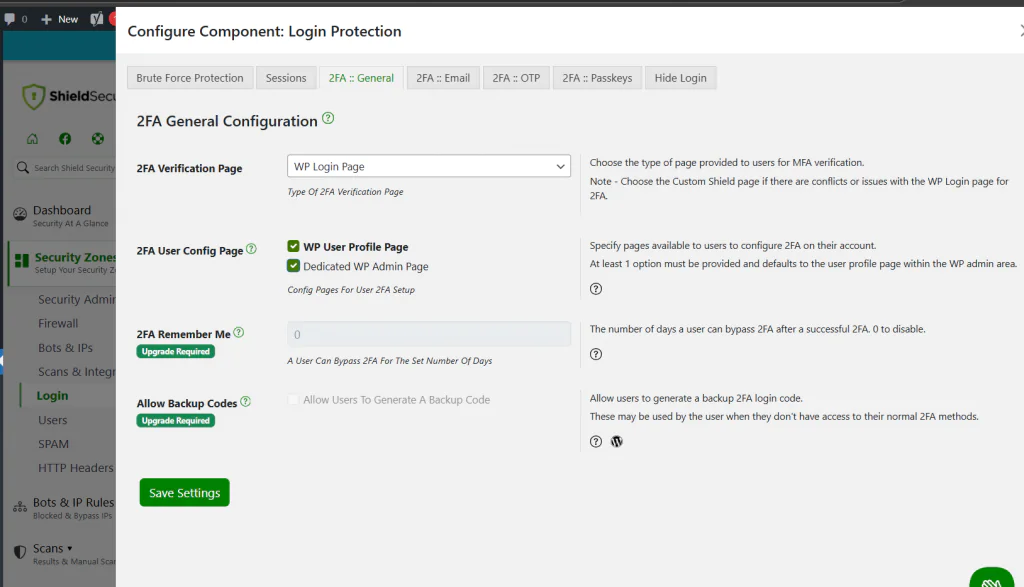
5. Checklist pada setingan ‘Dedicated WP Admin Page’ pada pilihan Tab 2FA-Genereal -> 2FA User Config Page.
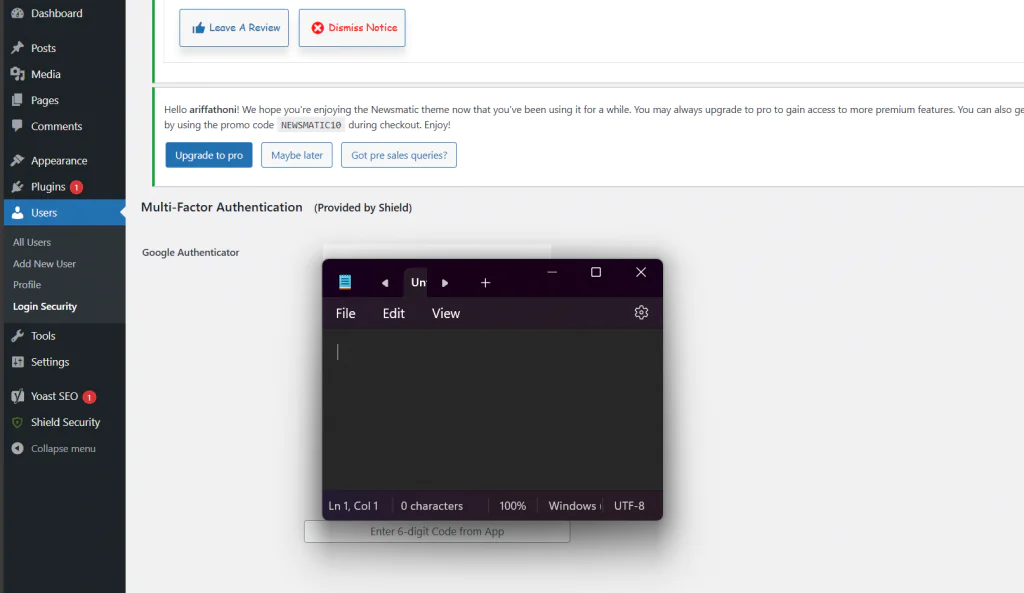
6. Klik pengaturan Users -> Login Security. Pada halaman ini sudah tampil barcode Multi-Factor Authentication. Silahkan lakukan scan barcode menggunakan aplikasi “Google Authenticator” dari HP Android/IOS. Setelah scan barcode maka terdapat code 6 digit pada aplikasi Google Authenticator HP. Inputkan kode tersebut pada kolom Multi-Factor Authentication pada halaman wordpress.
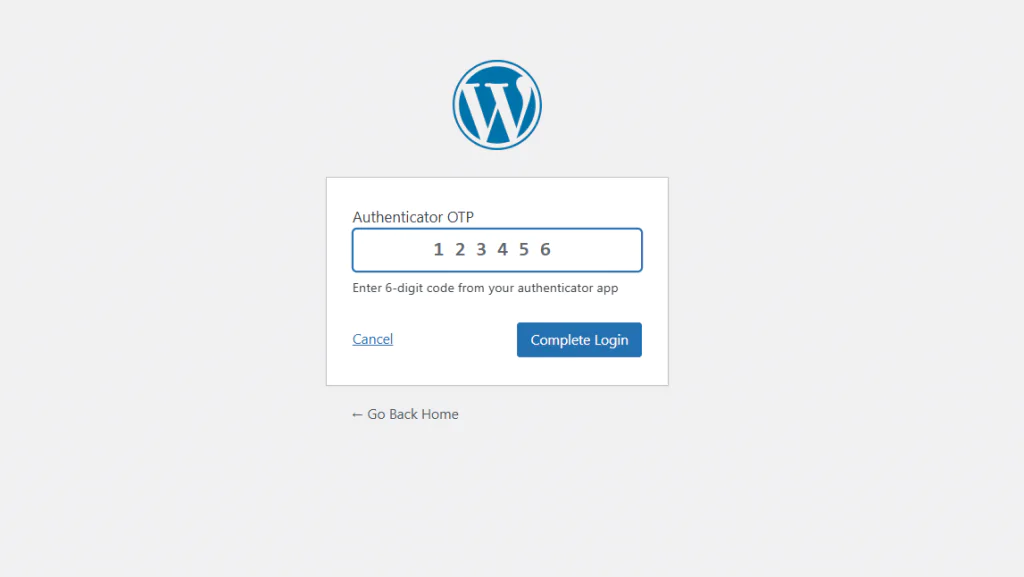
7. Jika berhasil maka seting 2FA sudah berhasil dilakukan. Kemudian lakukan logout dan login kembali, maka setelah mengisi username dan password jika berhasil akan tampil halaman 2FA. Silahkan inputkan kode 6 digit yang dihasilkan kode random oleh aplikasi HP Google Authenticator. Jika berhasil maka akan masuk ke dalam halaman admin WordPress.
Kesimpulan
Dengan mengaktifkan 2FA, Anda dapat secara signifikan meningkatkan keamanan situs WordPress Anda dan melindungi dari berbagai ancaman keamanan.
Sekian terimakasih semoga bermanfaat.
